 liber
liberOrçamento
Compare o que a casa planejou gastar (ou receber) com o que de fato aconteceu na contabilidade — por conta analítica ou direto do Razão, sem depender da versão Enterprise do Odoo.
Visão geral
Um orçamento é um período (data inicial e final) com uma lista de linhas. Cada linha diz "planejo este valor para esta rubrica" — e o sistema preenche, sozinho, quanto já se realizou. Quatro medidas convivem em cada linha:
| Medida | Rótulo na tela | O que é |
|---|---|---|
| Planejado | Planned | O valor que você digitou. |
| Teórico | Theoretical | O planejado proporcional aos dias já decorridos do período. Em julho, metade do orçamento do ano "deveria" ter acontecido. |
| Realizado | Practical | O que de fato foi lançado e confirmado na contabilidade dentro do período. |
| Programado | Programmed | Realizado + lançamentos ainda em rascunho. Útil para quem digita o futuro antes de confirmar. Nasce escondido no seletor de colunas. |
Os valores seguem a convenção de resultado: receita entra positiva, despesa entra negativa, e o total da linha de rodapé é o resultado líquido — o mesmo número que o Razão daria. Nas linhas, a cor avisa: vermelho quando o realizado está abaixo do planejado, azul quando está acima.
Cada linha escolhe de onde vem o realizado, e essa escolha é a decisão mais importante do módulo:
- Posição orçamentária (Budgetary Position) — um conjunto nomeado de contas do plano de contas (ex.: todas as contas de "funcionários"). O realizado é somado direto do Razão. Funciona retroativamente, sem preparo nenhum: serve para orçar sobre uma contabilidade que já existe.
- Conta analítica (Analytic Account) — o realizado vem dos lançamentos analíticos. Exige que as faturas e lançamentos carreguem a distribuição analítica correspondente, mas permite fatiar um gasto que o plano de contas não separa (por projeto, por título, por verba).
A interface deste módulo ainda está em inglês (a tradução para o português é pendência conhecida). Os caminhos de menu abaixo citam os rótulos como aparecem na tela.
Configuração
Grupos de acesso: o módulo cria Budget: User e Budget: Manager (o gerente inclui o usuário). O menu só aparece para quem tem pelo menos o grupo de usuário — é assim que os papéis de acesso do Liber decidem quem vê os boards de orçamento. Em bases com mais de uma empresa, cada um vê apenas os orçamentos das empresas a que tem acesso.
Dependências: apenas a contabilidade e a contabilidade analítica do Odoo Community — nenhum módulo Enterprise.
Cadastros de apoio, todos em :
- — crie uma posição, dê um nome ("Funcionários", "Gráfica", "Receita de vendas") e liste as Accounts do plano de contas que a compõem. Orçamentos que usam a posição leem o realizado direto do Razão, inclusive de períodos passados.
- — grupos para organizar orçamentos (ex.: por ano, por área). Aparecem como coluna, filtro e linha do relatório.
- — etiquetas coloridas, para classificação livre.
Criar um orçamento
- Abra e crie um registro novo.
- Dê um nome (ex.: "2026 Marketing Budget") e preencha Start Date e End Date. A data final não pode ser anterior à inicial.
- Se quiser, escolha Group, Tags e o Responsible.
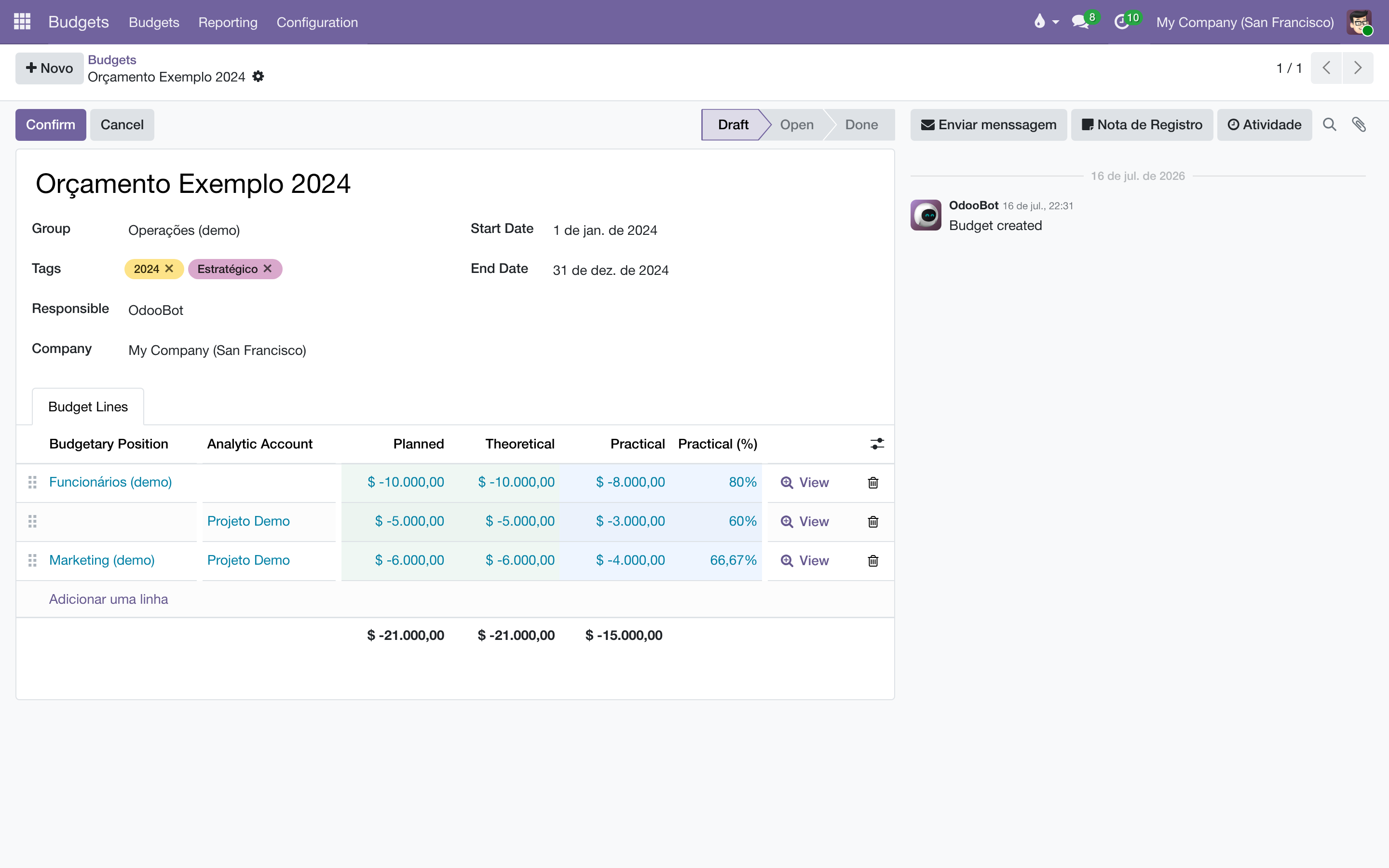
- Na aba Budget Lines, adicione as linhas. Em cada uma, escolha ou uma Budgetary Position ou uma Analytic Account — e digite o valor em Planned (receita positiva, despesa negativa).
- Arraste as linhas pela alça para ordená-las como quiser ler.
- Clique em Confirm. O orçamento passa de Draft para Open e começa a valer como referência.
Toda linha precisa de uma fonte de realizado: uma posição orçamentária ou pelo menos uma conta analítica. Uma linha sem nenhuma das duas é recusada ao salvar. Quando a linha tem as duas, vale a posição (o modo Razão).
Orçamento "2026" com três linhas: Receita de vendas (posição com as contas de receita, Planned +900.000), Gráfica (posição com as contas de custo industrial, Planned −300.000) e Marketing — bonificações (conta analítica da verba de marketing, Planned −40.000). O rodapé soma o resultado líquido planejado: +560.000 — e a coluna Practical mostra o resultado que de fato está se formando.
Acompanhar o realizado
- Abra o orçamento em . As colunas Practical e Practical (%) mostram o realizado de cada linha; o seletor de colunas permite exibir também Programmed e Theoretical.
- Compare Practical com Theoretical: se em julho o realizado está muito abaixo do teórico, ou o gasto está atrasado, ou o orçamento estava otimista.
- Para auditar um número, clique no botão View (a lupa) da linha: abre exatamente os lançamentos que o compõem — itens do Razão, no modo posição, ou lançamentos analíticos, no modo analítico, sempre recortados pelo período do orçamento.
Não há nada para "rodar": o realizado é recalculado na hora, a cada abertura da tela, a partir da contabilidade.
O ciclo de vida e as revisões
O orçamento percorre Draft → Open → Done, com Canceled como saída lateral e Revised para quem foi substituído:
- Confirm — de rascunho para aberto.
- Mark as Done — encerra um orçamento aberto (fim do exercício).
- Reset to Draft — reabre um orçamento aberto ou cancelado para edição.
- Cancel — cancela (disponível enquanto não estiver concluído).
- New Revision — cria uma cópia completa do orçamento, ligada ao original. O original passa a Revised; a cópia nasce em rascunho, com o campo Revision Of apontando para ele. As revisões de um orçamento ficam no botão Revisions do topo do formulário.
Regras que o sistema garante:
- Só orçamentos em Draft ou Canceled podem ser excluídos. Um orçamento que já esteve aberto é registro — cancele ou conclua, não apague.
- Um orçamento com revisões, ao ser confirmado de novo, volta ao estado Revised — quem vale é a revisão.
- Correntes circulares de revisão (A revisa B que revisa A) são recusadas.
Use a revisão em vez de editar um orçamento aberto no meio do ano: o original congelado conta a história do que se planejou em janeiro, e a revisão conta o replanejamento — os dois consultáveis.
Análise (relatório)
- Abra .
- A tabela dinâmica abre com Group e Budgetary Position nas linhas e as medidas Planned e Practical — acrescente Theoretical e Programmed pelo menu de medidas.
- Alterne para gráfico de barras ou lista pelos botões de visão; agrupe por orçamento, grupo ou posição pelos filtros.
Cada linha do relatório corresponde a uma linha de orçamento, com os mesmos números das telas — a mesma convenção de sinal, as mesmas fontes de realizado.
Limitações conhecidas
- Vários planos analíticos: nas linhas do orçamento, contas de qualquer plano analítico funcionam. No relatório de Análise, porém, o realizado analítico é somado apenas pelo plano principal — uma linha orçada numa conta de outro plano aparece zerada no relatório (não no formulário do orçamento). Se a sua casa usa planos analíticos adicionais, confira os números no próprio orçamento.
- Tradução: a interface está em inglês; a tradução pt-BR é pendência.
Perguntas frequentes
Minha linha analítica está sempre zerada.
O modo analítico só enxerga lançamentos que carregam a conta analítica — uma fatura sem distribuição analítica não conta. Para orçar sobre a contabilidade que já existe, sem re-etiquetar nada, use uma posição orçamentária: ela lê direto do Razão, inclusive o passado.
Realizado e Programado mostram números diferentes. Qual vale?
Practical só soma lançamentos confirmados; Programmed inclui também os rascunhos. Para prestar contas, use o Practical. O Programmed serve a quem lança o futuro em rascunho e quer ver o comprometido.
Por que minha despesa aparece negativa?
É a convenção de resultado: receita +, despesa −. Assim o total de um orçamento misto (receitas e despesas) é o resultado líquido, que bate com o Razão — em vez de uma soma sem significado.
Não consigo excluir um orçamento.
Ele já esteve aberto. Volte-o a rascunho (Reset to Draft) se realmente for o caso, ou cancele-o — o histórico agradece.
Quem consegue ver os orçamentos?
Só quem tem os grupos de orçamento. Com os papéis de acesso do Liber, isso significa Direção e Financeiro/Gerente — as demais funções nem veem o menu.
- Papéis de acesso — quais funções da casa recebem os boards de orçamento.
- Cálculo de royalties — outra fonte de lançamentos analíticos da casa.