 liber
liberAcerto de consignação
Uma tela por cliente: o mapa da prateleira, o que o cliente informou que vendeu, o que repor e o que volta — e um clique que despacha os documentos certos, cada um do tipo certo.
Visão geral
O acerto é o único momento em que a consignação vira venda. A rotina gira em torno da operação de consignação (CO) — um documento de trabalho, numerado na série CO/, um por cliente por rodada. Nele o operador carrega o mapa da prateleira, digita o que o cliente reportou como vendido, decide reposição e devolução, e clica em Executar. A operação então se desdobra nos documentos:
| Coluna preenchida | Documento gerado | O que é |
|---|---|---|
| Acerto > 0 | Venda S + baixa ACERTO/ | Um pedido de venda de verdade (este sim é receita) e a transferência que tira o vendido da prateleira rumo ao cliente. |
| Reposição > 0 | Pedido C de reposição | Um pedido de consignação, em rascunho, para o comercial revisar e confirmar. Nunca fatura. |
| Devolução > 0 | CR (devolução) | O pedido de devolução: puro estoque de volta, nunca uma venda. |
Qualquer combinação é válida — uma operação só de reposição é uma remessa pura (nada vendido ainda). Além do dia a dia, o módulo traz o quadro kanban da equipe, o mapa em PDF para o cliente, a régua de cobrança das devoluções ("puxadas"), o indicador de saúde por título e os relatórios de ruptura e cobertura de campanhas.
Configuração
Tudo fica em (o mesmo painel aparece em , seção Consignação; o menu de Configuração é visível só para administradores do sistema):
| Bloco / campo | O que controla |
|---|---|
| Análise do Acerto — Janela de vendas recentes (padrão 3 meses) | Quantos meses a coluna Vendas da operação soma ao mostrar o histórico recente de cada título naquele cliente. |
| Situação dos títulos consignados — Ok até (45), Atenção até (60), Crítico até (120) dias | Os limiares da etiqueta de saúde por título: Ok → Atenção → Crítico → Sem retorno, contando os dias desde o último acerto do título naquele cliente. |
| Ruptura — Alvo de campanha vencido após (30 dias) | Cliente de campanha em curso sem acerto há mais que isso entra no relatório Ruptura como Tempo (alvo que ninguém está perseguindo). Verificado toda noite. |
| Mapa de Consignação (PDF) — Texto padrão do mapa | O texto que abre o mapa impresso ou enviado por e-mail ao cliente. |
| Movimento do Acerto — Operação da baixa do acerto | O tipo de operação (série ACERTO/) da baixa que tira o vendido da prateleira. Criado sozinho no primeiro acerto; separado das entregas do armazém de propósito. |
| Cobrança de Devolução (CR) — Cobrar devoluções pendentes, Prazo tolerável de devolução (30 dias), Lembrete em (25%), Ligação em (40%), Aviso geral em (65%), Gerente de escalonamento, Texto do e-mail de pedido de devolução | A régua das "puxadas" — detalhada abaixo. Desligar a chave-mestra silencia tudo. |
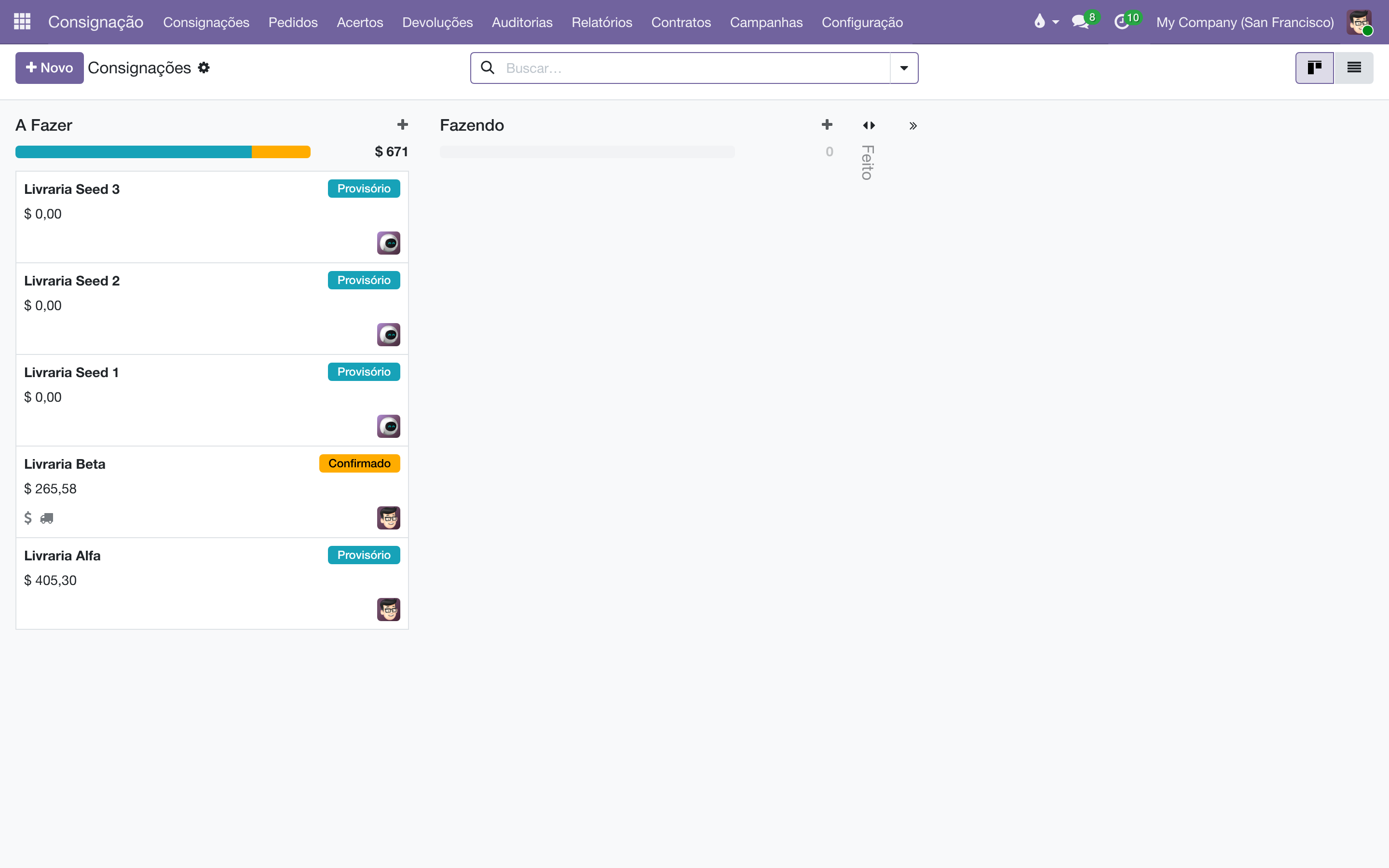
- Etapas do quadro — em a equipe renomeia, reordena e recolhe as colunas do kanban (as padrão são A Fazer, Fazendo e Feito). Uma etapa Recolhida no Kanban conta como "concluída" para as rotinas em lote.
- Canais de conversa — o módulo cria dois canais no aplicativo Conversas: Consignação / Operações (respostas de clientes nas operações) e Consignação / Devoluções (toda a conversa e os alertas da cobrança de devoluções).
- Automações — três rotinas rodam sozinhas: finalização das operações concluídas (a cada 30 min), cobrança de devoluções (diária) e atualização da idade de prateleira, alvos e cobertura (diária, de manhã).
Gerar as operações do mês
- Acesse .
- O assistente mostra o alcance antes de fazer qualquer coisa: Consignações abertas (contratos ativos com saldo em prateleira), Já com rascunho (serão puladas) e A criar.
- Clique em Confirmar. Nasce uma CO em rascunho por consignação aberta, atribuída ao responsável (o líder da equipe do contrato, editável), e todas aparecem na coluna A Fazer do quadro.
Um cliente cujo rascunho ainda está no quadro nunca ganha uma segunda operação — a rotina o pula para não duplicar. Um rascunho estacionado numa coluna recolhida (como Feito) não bloqueia: para o sistema, coluna recolhida é assunto encerrado. Se não houver nada a criar, o assistente diz isso com todas as letras e oferece o botão Abrir os rascunhos — as operações já existem, esperando serem executadas.
Executar um acerto, passo a passo
- Abra a operação do cliente em (ou crie uma: só o Cliente basta — o contrato, a prateleira e o responsável se resolvem sozinhos).
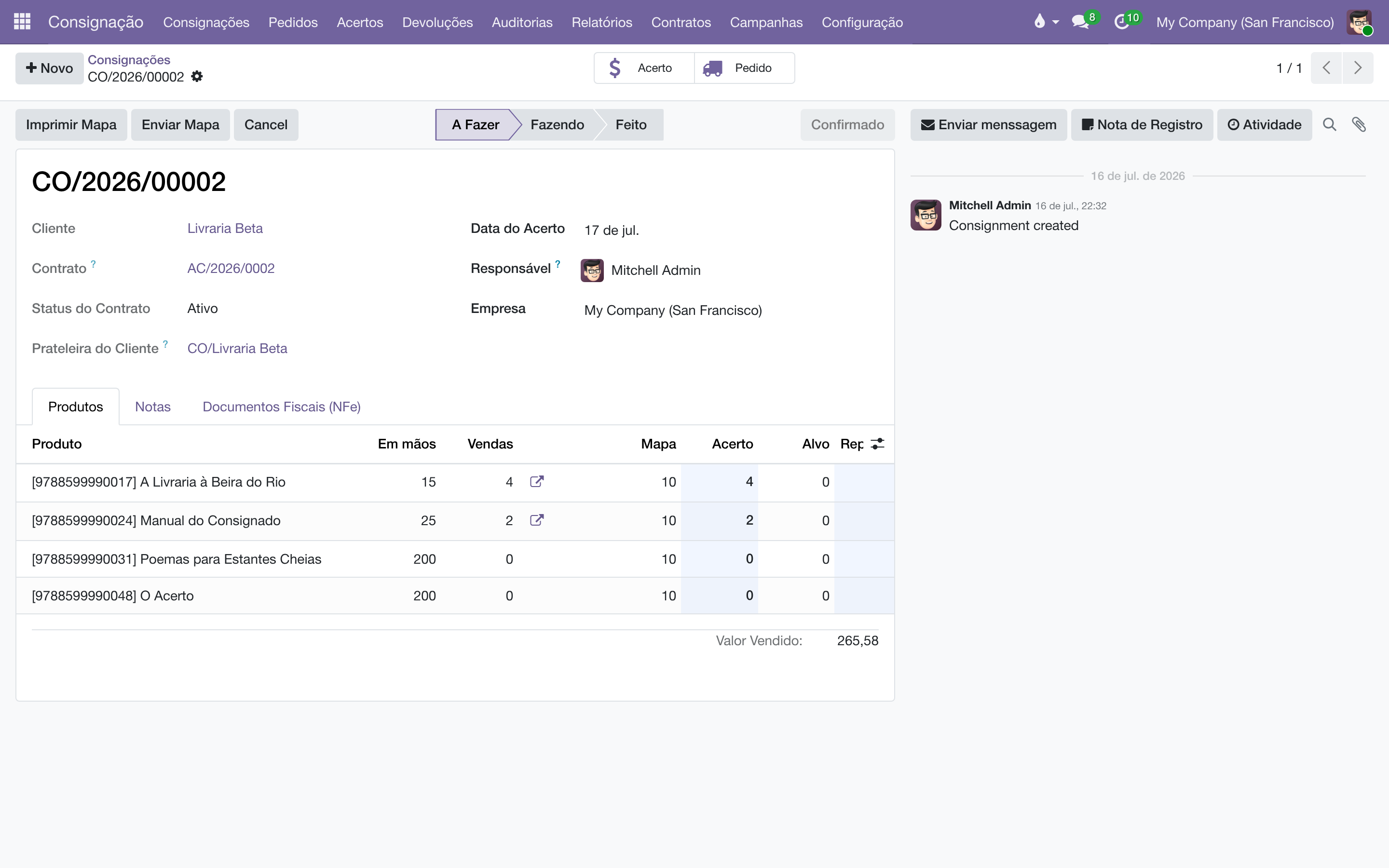
- Clique em Mapa. As linhas se preenchem com tudo que está na prateleira do cliente, com o preço e o desconto que o contrato manda — ver Como o preço e o desconto se formam.
- Leia as colunas de contexto de cada título:
- Em mãos — seu estoque no armazém (o limite físico de qualquer reposição);
- Vendas — o que este cliente vendeu deste título na janela recente (acertos feitos no sistema ou, para título nunca acertado aqui, o que as notas fiscais importadas dizem). O ícone ao lado abre os pedidos de venda que compõem o número;
- Mapa — o saldo na prateleira (vivo enquanto rascunho; congelado quando a operação roda);
- Dias e Situação — há quanto tempo o título não acerta, com a etiqueta Ok / Atenção / Crítico / Sem retorno.
- Digite na coluna Acerto o que o cliente informou como vendido, título a título. A Reposição se sugere sozinha (igual ao vendido, para a prateleira voltar ao que era) e continua editável.
- Se quiser recolher algum título, digite a quantidade na coluna Devolução.
- Opcional: clique em Aplicar Campanhas para sobrepor as metas das campanhas em curso do canal deste cliente (veja Campanhas).
- Clique em Executar. A operação congela o mapa, registra as rupturas e despacha os documentos: a venda S com a baixa ACERTO/, o Pedido C de reposição (em rascunho, para o comercial confirmar) e o CR de devolução — cada um só se a coluna correspondente tiver valor.
- Os botões inteligentes Acerto, Pedido e Devolução abrem cada documento gerado. A operação fica Confirmado.
Se alguma reposição pedir mais do que existe Em mãos (a célula fica vermelha), o Executar para e abre o diálogo Estoque insuficiente, listando as linhas excedentes. Você pode Remover e Executar — zera a reposição dessas linhas e roda o resto — ou cancelar e ajustar à mão. Nenhum plano impossível chega ao armazém.
Mapa 10, cliente vendeu 4 e quer devolver 2: digite Acerto 4 e Devolução 2. O Executar gera a venda S de 4 (com baixa ACERTO/ de 4), o Pedido C repondo 4 e o CR trazendo 2. A prateleira termina com 4 + 4 repostos = 8.
Depois do Executar: finalização automática
Não há botão de finalizar. Uma rotina de meia em meia hora verifica cada operação confirmada e, quando todos os documentos dela terminaram — a venda entregue e faturada, o Pedido C confirmado e entregue, a devolução validada no armazém —, muda o status para Finalizado e registra no histórico: "Consignação finalizada: toda a logística e faturamento encerrados."
Cancelar e recomeçar
Cancelar funciona só em rascunho — operação aberta por engano ou adiada pelo cliente. Uma operação já executada não pode ser cancelada: o Executar valida a transferência na hora, então o estoque já saiu da prateleira do cliente e a venda já existe. Cancelar desfaria só o papel e deixaria a baixa de pé — mercadoria fora da prateleira sem venda atrás dela. O caminho de volta de um Executar errado é uma operação nova que compense, ou um ajuste pelo inventário de auditoria.
Como o preço e o desconto se formam
Cada linha do acerto tem Preço Unitário e Desc.%, e os dois saem do contrato. Qual dos dois campos recebe a redução depende de o contrato ter lista de preços:
| No contrato | Preço Unitário | Desc.% |
|---|---|---|
| Lista de preços com regra de percentual | O preço de tabela cheio. | O percentual da lista. O Desconto Padrão do contrato não se aplica por cima. |
| Lista de preços com preço fixo ou fórmula | O preço que a lista determina. | Zero — o preço da lista é o preço, e não há percentual a declarar. |
| Sem lista de preços | O preço de tabela do produto. | O Desconto Padrão do contrato. |
Uma lista de 30% e um contrato com desconto padrão de 40% descontavam duas vezes: R$ 100,00 viravam R$ 70,00 pela lista e R$ 42,00 com os 40% por cima, onde o combinado eram R$ 60,00. Os dois números são plausíveis, e o erro passava despercebido. Hoje, havendo lista, é ela quem diz o desconto.
Os dois campos são editáveis linha a linha, e o que você digitar prevalece. Eles seguem adiante: a venda S e o Pedido C de reposição nascem com o mesmo preço e o mesmo desconto do acerto, e a nota de remessa lê o desconto da linha para declarar o vDesc — um Pedido C sem desconto carimbado sai com DANFE sem desconto.
Para o desconto viver no campo próprio em vez de se diluir no preço unitário, a opção Descontos do Odoo precisa estar ligada. Ela é ligada automaticamente pelo módulo Canal de vendas do cliente.
O mapa em PDF: imprimir e enviar
- Imprimir Mapa — no formulário da operação, gera o PDF do mapa (com o texto padrão das Definições no topo) para levar ou conferir com o cliente.
- Enviar Mapa — abre o e-mail já endereçado, com o PDF anexo. Quem recebe vem do que a operação carrega (veja a tabela abaixo) mais os Destinatários dos Relatórios do contrato.
- Enviar Mapa, na ficha do contrato — abre a operação do mês (ou reaproveita a que já está aberta), lê a prateleira dentro dela e manda o mapa. É o mesmo caminho do disparo mensal, na mão.
- Em lote, pela seleção — na lista ou no kanban, selecione operações e use : envia direto (sem janela), cada uma aos próprios destinatários, e avisa quantos foram enfileirados e quem foi pulado por não ter e-mail.
- Em lote, fechado — é a rotina do mês: ela mesma calcula as operações elegíveis (rascunhos fora das etapas concluídas), mostra o total e pede confirmação antes de enviar. Não há como selecionar errado.
Quem recebe cada papel
A consignação manda papel para duas pessoas diferentes na mesma livraria, e a ficha de contato tem dois tipos de endereço para dizer quem é quem: Acertos, de quem confere a prateleira, e Comprador, de quem autoriza a entrada de mercadoria. Cadastre-os no cliente como contatos-filhos, em .
| O que a operação carrega | Vai para |
|---|---|
| Só a prateleira (o disparo mensal) | Acertos |
| Acerto e/ou devolução | Acertos |
| Só reposição | Comprador |
| Mista (acerto ou devolução, mais reposição) | Acertos e Comprador |
Quem confere prateleira não autoriza compra, e quem autoriza compra não quer o extrato do que não girou. Sem contato de Acertos o mapa não é enviado: a operação do mês abre assim mesmo, e fica uma Atividade para quem cuida da conta pedindo que o cadastro seja completado.
O Pedido de consignação avulso — o C de abertura, que não nasce de um acerto — avisa o Comprador ao ser confirmado, com o PDF do pedido anexo. A reposição nascida dentro de um acerto não repete esse e-mail: ela já vai anunciada no mapa daquela operação.
O disparo mensal do mapa
Em , ligue Mapa mensal por e-mail e escolha o Dia do mês. A partir daquele dia, todo contrato ativo e dentro da vigência que tenha mercadoria na prateleira ganha a operação do mês — ou reaproveita a que já estiver sendo trabalhada — e recebe o mapa dela.
Em mês mais curto que o dia escolhido (31 em fevereiro), o envio sai no último dia. Do dia escolhido em diante, quem ainda não recebeu naquele mês entra na rodada da madrugada seguinte, de modo que uma leva interrompida termina no dia seguinte em vez de o mês passar em branco. Cliente com prateleira vazia é pulado, e ninguém recebe o mapa duas vezes no mesmo mês.
Ao fim da leva, um resumo é publicado no canal Consignação / Operações com quantos mapas saíram e a lista de quem ficou sem — esse aviso não depende de haver responsável na conta, e é onde se enxerga o buraco inteiro.
Quando um cliente responde ao e-mail, a resposta cai no histórico da operação, o responsável (que é seguidor automático) a recebe na caixa de entrada, e um aviso aparece no canal Consignação / Operações. O filtro Resposta da lista mostra as operações com mensagem de cliente ainda não lida.
Campanhas: o sortimento-alvo por canal
Uma campanha (série CP/) define quantos exemplares de cada título as prateleiras de um canal devem ter. Em :
- Crie a campanha com nome, Canal de Vendas (o público: os clientes cujo contrato ativo está nesse canal e na mesma editora da campanha — o contador Clientes mostra quantos são) e a janela De / Até. Só campanhas ativas e dentro da janela ficam Em curso e valem como meta.
- Monte a lista de títulos pelo Catálogo — o mesmo navegador de produtos de Vendas e Compras: navegue, ajuste quantidades, e cada título vira uma linha com seu Alvo. As colunas ISBN, publicação, disponibilidade e categoria ajudam a separar lançamento de catálogo.
- Acompanhe na própria linha a cobertura: Prateleiras (quantos clientes o alvo precisa alcançar), Precisa (alvo × prateleiras), Estoque, A caminho, Atende prat., Cobre % e Faltará — o que a campanha não consegue cobrir sem imprimir ou comprar mais. Atualizado toda manhã.
Um canal é um registro só, compartilhado por todas as editoras do grupo (ver a grade dos canais). Por isso campanha e acerto se encontram por canal e por empresa: uma campanha de um selo não vale num acerto de outro, ainda que o canal seja o mesmo.
Na operação, Aplicar Campanhas aplica todas as campanhas em curso do canal do cliente, na editora da operação — não há o que escolher: o gestor define, a operação executa. Cada título ganha seu Alvo; título que o cliente não tem entra como linha nova (em azul); título que nem você tem em estoque é pulado e listado no histórico. Quando duas campanhas pedem o mesmo título com alvos diferentes, vence o alvo maior — a única regra que nunca encolhe um sortimento. A reposição passa a mirar o alvo: repor = alvo − (mapa − vendido), limitado ao Em mãos; o que não dá para mandar aparece em Faltou. E o resultado real de cada aplicação (quanto colocou, quanto faltou, o que nem foi) fica registrado no histórico da campanha — onde o gestor lê.
Cobrança de devoluções (as "puxadas")
Toda devolução (CR) nasce com um relógio: o Prazo da Devolução = data de criação + o prazo tolerável das Definições. A partir daí, uma rotina noturna sobe uma escada de cobrança — cada degrau numa porcentagem do prazo, então mudar os dias reflui o calendário inteiro:
| Momento (padrão) | O que acontece |
|---|---|
| Criação (dia 0) | O relógio começa. O CR pode ser enviado ao cliente a qualquer momento com Enviar Pedido de Devolução (e impresso com Imprimir Devolução). |
| Lembrete — 25% (~dia 7) | O pedido de devolução é reenviado por e-mail e uma atividade de ligação é agendada para o responsável, com vencimento no checkpoint seguinte (40%, ~dia 12). Etiqueta: Lembrete enviado. |
| Aviso geral — 65% (~dia 20) | Um alerta vermelho cai no canal Consignação / Devoluções: a equipe inteira vê que o prazo está fechando sem devolução. Etiqueta: Equipe avisada. |
| Escalonamento — 100% (vencido) | O CR está vencido: alerta no canal e uma atividade para o Gerente de escalonamento assumir. Etiqueta: Escalado. |
Cada degrau dispara uma única vez (rodar a rotina de novo, ou recuperar um dia perdido, não duplica cobrança), e tudo para no momento em que a mercadoria volta (transferência validada) ou o CR é cancelado. Na lista de , os filtros Vencidos e Em cobrança e a etiqueta colorida de Estágio da Cobrança mostram a fila de puxadas de relance. Ao liberar o CR para a logística, o prazo combinado vira a data programada da transferência RET/ — o armazém também enxerga o prazo.
Anote no CR tudo que acontecer ("ligamos, prometeram sexta") — cada nota interna e cada resposta do cliente é replicada no canal Consignação / Devoluções, então a conversa inteira de cada puxada fica num lugar só.
A saúde de cada título (Ok / Atenção / Crítico / Sem retorno)
Cada título consignado carrega uma etiqueta de saúde, pelos dias desde o último acerto daquele título naquele cliente (título nunca acertado conta desde que chegou à prateleira — senão o encalhe pareceria novidade). Os limiares são os das Definições. A etiqueta aparece em dois lugares, sempre com a mesma régua:
- nas linhas da operação (colunas Dias e Situação) — para decidir na hora do acerto o que insistir e o que puxar de volta;
- no relatório — com filtros Crítico, Sem retorno e Vencidos, e ordenável por Dias para pôr o mais parado no topo. Atualizado toda manhã.
Relatórios
| Relatório (em ) | Pergunta que responde |
|---|---|
| Na Prateleira | O que está consignado agora, por cliente e canal — com a idade e a etiqueta de saúde de cada título. |
| Inventário | A contagem das prateleiras, agora também com a coluna Alvo das campanhas ao lado do contado — dá para medir prateleira contra meta no pivô. |
| Razão da Prateleira | Cada unidade que entrou e saiu de cada prateleira, vinda de duas fontes lado a lado: Estoque Odoo (as transferências reais) e Fiscal (NFe) (as notas importadas da migração). Agrupe por Fonte para ver onde as duas discordam — a diferença encolhe sozinha conforme os acertos passam a rodar no sistema. |
| Cobertura | O planejamento das campanhas em curso, título a título: alvo, prateleiras, o que precisa, o que tem, o que está a caminho e o que Faltará. Filtro Vai faltar para a lista de reimpressão/compra. |
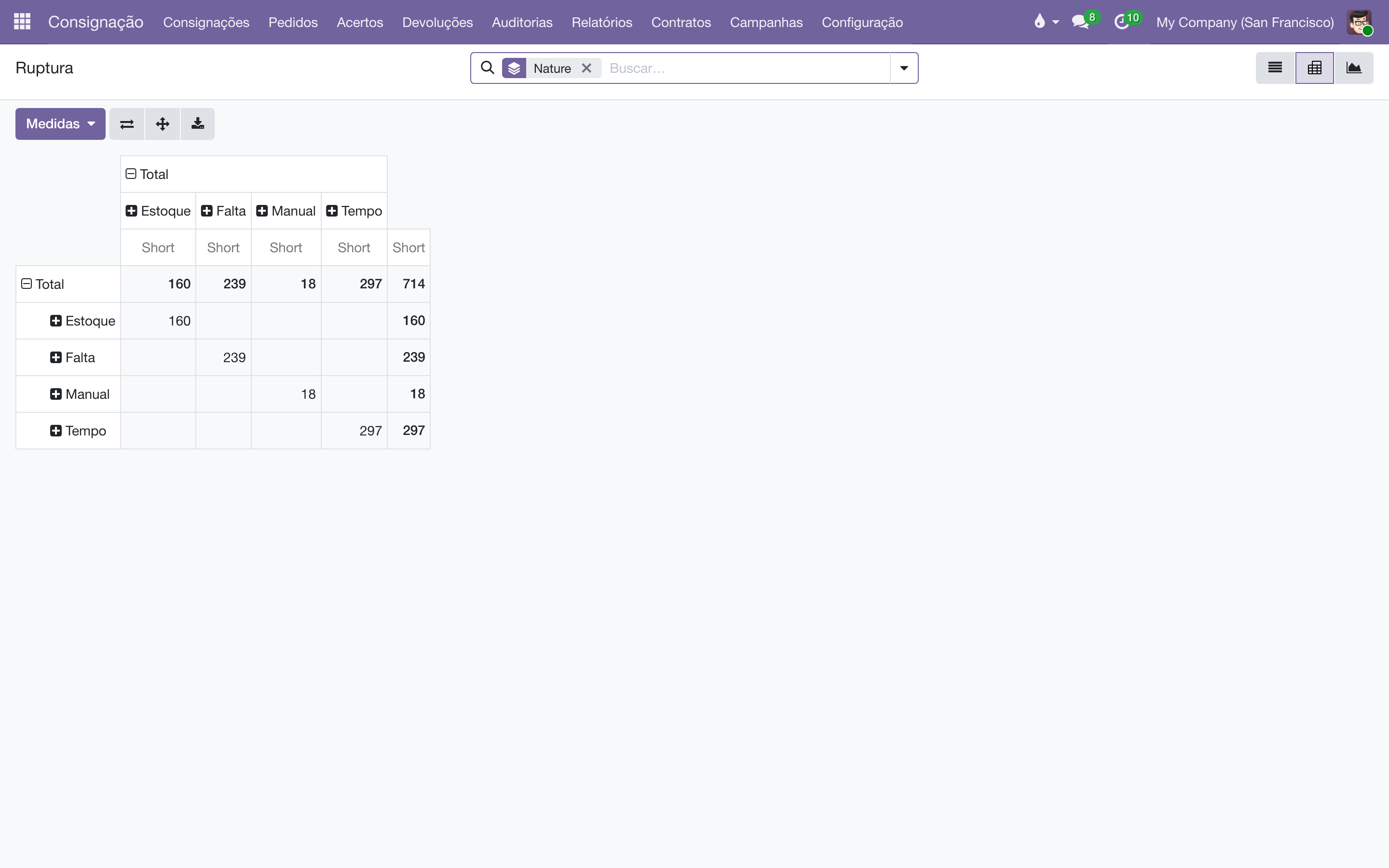
| Ruptura | Toda meta de campanha não cumprida, com causa: Estoque (não tinha e não há chegando), Manual (tinha, mas o operador mandou menos), Falta (a campanha do canal nem foi aplicada na operação) e Tempo (cliente de campanha sem acerto há mais que o tolerado — detectado pela rotina noturna). Pivô por natureza, cliente, título, campanha, canal e mês. |
| Campanhas (cobertura por cliente) | O alvo de cada campanha contra o que de fato chegou a cada cliente — inclusive o universo invisível: o filtro Nunca recebeu lista os títulos que a campanha quer e o cliente nunca teve. |
Falta e Tempo são as duas que ninguém digita — elas medem o que não aconteceu:
| Falta | Tempo | |
|---|---|---|
| O que houve | A operação rodou sem Aplicar Campanhas — o alvo nunca chegou a ser pedido | Não houve operação nenhuma |
| Quem percebe | O próprio Executar, comparando campanhas em curso com as aplicadas | Um relógio — ausência não dispara nada |
| A conta | Alvo − prateleira, sem descontar o vendido | Alvo − prateleira, por cliente parado |
| De quem é a linha | Da operação; reexecutar reescreve | Da rotina; refeita do zero toda noite |
Na lista de operações, a coluna Canal de Vendas e o agrupamento de mesmo nome respondem "quanto acertou cada canal no mês". O canal vem do contrato (ou da ficha do cliente, na falta dele) e fica carimbado: o acerto é uma apuração fechada, e não muda de canal porque alguém corrigiu a ficha depois.
Além dos relatórios, o menu lista todas as vendas S nascidas de acertos — só leitura, criadas apenas pela operação, nunca à mão. No aplicativo Vendas, os filtros Acertos de Consignação e Vendas Normais e o agrupamento por Contrato separam os dois mundos.
Regras que o sistema garante
| Regra | Por quê |
|---|---|
| Só se acerta cliente com contrato ativo. Sem contrato (ou suspenso), a tela avisa em amarelo e o Executar bloqueia. | O acerto vende da prateleira; sem contrato ativo não há prateleira válida. |
| Executar exige o mapa carregado e pelo menos uma decisão (vendido, reposição ou devolução). | Uma operação vazia não tem o que despachar. |
| O mapa congela no Executar. Enquanto rascunho, a coluna Mapa é viva (lê a prateleira agora); executada, ela vira o retrato que foi acertado — e é esse retrato que o PDF e o histórico mostram para sempre. | A baixa muda a prateleira logo em seguida; sem congelar, as operações antigas mentiriam. |
| Devolução nunca excede o que sobra na prateleira (mapa − vendido). Digitou a mais? O sistema ajusta na hora e explica. | Não dá para devolver livro que acabou de ser vendido. |
| Devolver e repor o mesmo título se compensam. Digitou 3 para devolver e 2 para repor? Vira 1 a devolver e 0 a repor. | Mandar e trazer o mesmo livro na mesma rodada é frete pago para nada. |
| Reposição acima do Em mãos não passa — célula vermelha na digitação, diálogo "Estoque insuficiente" no Executar. | Não se promete ao cliente livro que não existe no armazém. |
| Um rascunho no quadro bloqueia gerar outro para o mesmo cliente. | Duas operações abertas acertariam a mesma prateleira duas vezes. |
| Operação cancelada com documentos não volta a rascunho. | Ela ainda aponta para os documentos cancelados; reexecutá-la criaria nada, silenciosamente. Operação nova, história limpa. |
| A venda S nasce carimbada com a operação e as campanhas aplicadas. | Receita rastreável até a campanha que a causou — nenhum cálculo posterior consegue reconstituir isso. |
Solução de problemas
O "⚙️ Gerar Operações" diz "Nada a criar".
Todas as consignações abertas já têm rascunho no quadro. Use Abrir os rascunhos e execute-os. Se o aviso for "Nenhuma consignação aberta", nenhum contrato ativo tem saldo em prateleira — remeta primeiro.
A coluna Vendas mostra número, mas nunca acertei este título aqui.
É o histórico fiscal: para títulos ainda sem acerto no sistema, a coluna lê as notas importadas (XML). Assim que o primeiro acerto rodar aqui, a fonte passa a ser o próprio sistema — nunca as duas somadas, para não contar a mesma venda duas vezes.
Digitei a reposição à mão e ela voltou ao valor sugerido.
Isso só acontece em rascunho, quando algo que alimenta a sugestão muda (o vendido, o alvo). Depois do Executar o valor digitado é definitivo — decisão não é sugestão.
Uma operação está Confirmada há dias e não finaliza.
Algum documento dela está aberto: venda sem fatura, Pedido C sem confirmar/entregar, ou devolução sem validar no armazém. Os botões inteligentes da operação mostram qual.
O cliente respondeu o e-mail do mapa e ninguém viu.
A resposta está no histórico da operação e no canal Consignação / Operações. Confira se o responsável está definido — é ele o seguidor automático que recebe na caixa de entrada. O filtro Resposta lista as operações com mensagem não lida.
- Acordos de consignação — o contrato, a lista de preços e o desconto que o acerto herda.
- Remessas e retornos — os documentos COM/OUT/, COM/MOV/, COM/IN/ e o fluxo do CR depois do acerto.
- Fiscal da consignação — a posição fiscal da venda S e a nota do Pedido C.
- Auditoria pelo XML — conferir o mapa contra as notas fiscais importadas.